
A PolyBoard beépítetten tartalmaz egy többfunkciós vektorszerkesztő párbeszédablakot.
Rögtön az elején álljon itt pár példa a vektorszereksztésre, egy megmunkálási alakzat, melyet bárhol elhelyezhetünk a lapokon, illetve egy szerkény alaprajz, egy nyolcszögletű szekrény készítéséhez.
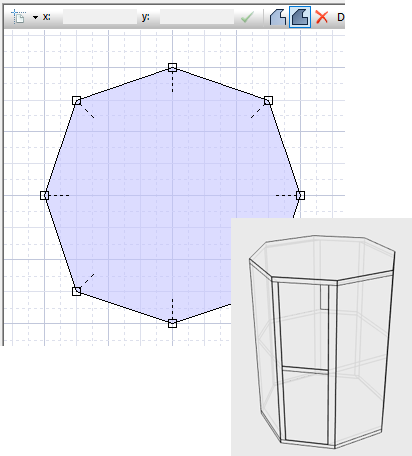
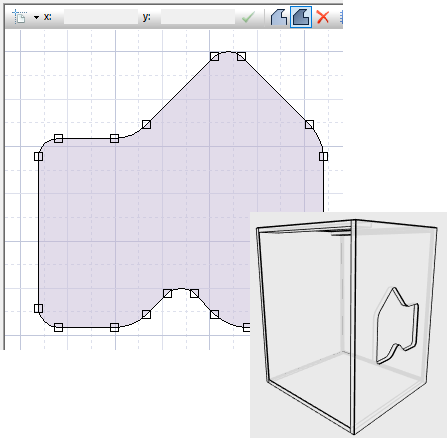
Vektorszerkesztés során alakzatokat készítünk úgy, hogy az alakzat csomópontjainak pozícióját megadjuk, a csomópontokat összekötő szakaszok esetén pedig megadjuk, hogy egyenessel vagy valamilyen ívvel kell azokat összekötni.
A vektorszerkesztés előnye a mérnöki rendszerek esetén abban van, hogy a pontok közötti egyenesek és ívek matematikailag meghatározhatóak, bármikor könnyen újragenerálhatóak, nagyíthatóak és kicsinyíthetőek.
A PolyBoard vektorszerkesztőjét az alábbi esetekben lehet használni:
- Szabad formájú szekrény alaprajz szerkesztése (Új szekrény / Szabad formájú szekrény )
- Önálló lapok szerkesztése projektben
- Nyitott és zárt görbék szerkesztése az elemtárban ( Elemtár menüpont)
- Összetett tetőalak szerkesztése szekrényen (Módosítás / Tetőalak / Összetett alakú tető menüpont )
Az egyes esetekben részben eltérő funkciók találhatóak a szerkesztő párbeszédablakban, az adott funkcióhoz testreszabottan.
Vektorszerkesztés alapjai
A szerkesztő párbeszédablak általában az ábra szerinti elemekkel rendelkezik. Legfontosabb terület maga a szerkesztési terület, ahol az egérmutatóval, egérgombokkal lehet elkészíteni a vektorgrafikus vázlatot. Amennyiben a rácshoz illesztés be van kapcsolva, akokr azt átmenetileg a SHIFT gomb lenyomásával lehet feloldani.
Az alábbi rajzon a szerkesztő területre rajzolt koordináta nyílak mutatják az X és Y tengelyt. A nyilak a pozitív irányt mutatják. A tengelyek végére beírt szög értékek pedig az abszolút szögirányokat mutatják. Ebből látható, hogy a szögek az óra járásával ellentétes irányban növekednek. A tengelyirányok és a szögek a csomópont beviteli módoknál is tárgyalásra kerülnek.
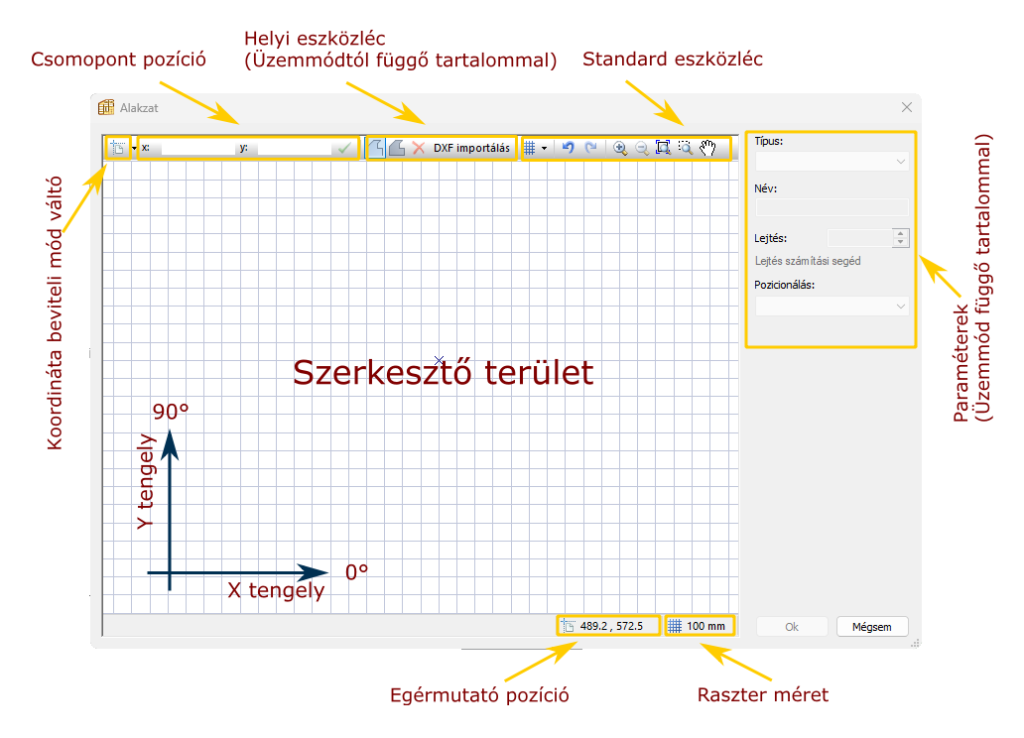
Standard eszközléc funkciói

Alakzat kinyitó ikon.

Alakzat bezáró ikon (Az első és az utolsó csomópontot összeköti)

A kijelölt csomópontokat törli (Amennyiben erre van lehetőség)

Rács megjelenítés, rácshoz igazítás és rácssűrűség beállítás

Visszalépés vagy előrelépés a szerkesztés eseményeiben

Nézet nagyítása, kicsinyítése, ablakhoz iagzítása, vagy a kijelölt területre nagyítása

Nézet mozgatása a párbeszédablakon belül
Vektor csomópontok numerikus megadása
A fenti ábrán láthatóan egy csomópont pozíciónál két értéket kell megadni. Attól függően, hogy melyik csomópont beviteli mód került kiválasztásra, a megadott értékek lehetnek abszolút X és Y koordináták, relatív X és Y koordináták és abszolút és relatív polárkoordináták. Ívek szerkesztése esetén szög és sugár, szög és ívmagasság illetve az ív középpontja
A csompont beviteli mód menet közben is választható, így egyes szerkesztési feladatok során mindig az éppen legalkalmasabb módot lehet használni.
Egyenes | Koordináták mód
A Koordináták mód az alapértelmezett beviteli mód. Ebben az esetben a kívánt csomópont abszolút X és Y koordinátáit kell a két mezőben megadni, majd a zöld pipára kattintani, vagy Enter gombot nyomni. Ez a bevitel egyszerűen helyettesíthető az egérrel történő kattintással. Az egérmutató aktuális X és Y pozícióját az Egérmutató pozíció mezőben, a párbeszédablak alsó részén lehet folyamatosan nyomon követni. Rácshoz illesztés esetén a csomópontok diszkrét X és Y értékekre helyezhetőek el.

Egyenes | Relatív koordináták mód
Relatív koordináták mód bevitel esetén a legelső csomópont X és Y koordinátáját még abszolút módon kell megadni. A következő koordináták azonban már az előző csomóponthoz képest kerülnek megadásra Delta X és Delta Y értékkel.
Az relatív koordináták esetén a tengelyirányok fontosakká válnak. Amennyiben negatív érték kerül megadásra valamely tengely mentén, akkor a fenti vektorszerkesztő párbeszéd ablakban látható tengely nyilakkal ellentétes irányban lesz a következő csomópont lerakva.
Például egy helység felmérésénél az oldalhosszak így vihetőek be legegyszerűbben.

Egyenes | Szög mód
Szög módban az első csomópont után a következő koordináták polárkoordináta módon adhatóak meg. Polárkoordináta esetén meg kell adni, hogy milyen szög irányban és abban az irányban milyen távolságra kerül a következő csomópont. A szögirányok a vektorszerkesztő párbeszédablak ábráján látszik, X+ irányban 0° és órajárással ellentétesen növekszik.

Egyenes | Relatív szög mód
Relatív szög módban az első csomópont abszolút koordináta módban kerül lerakásra, a második csomópont abszolút szög módban kerül megadásra.
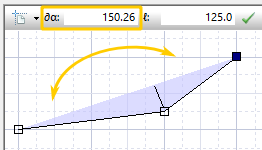
A harmadik ponttól kezdődően az első két csomópont által meghatározott, előző szakasz irányához képesti szöggel és a pont távolságával kerülnek megadásra a csomópontok. Így például 180° szög megadása esetén az előző szakasszal folytatólagos szakasz jön létre, 0° fok megadása esetén (fiktív, mert a PolyBoard nem engedi) a következő szakasz pont visszaindulna. Az alábbi ábrán a 150.26°a jelölt tompaszög a két szakasz között bezárt szög, miközben az első szakasz már valamekkora szögben áll.

Ív | Szög - sugár beviteli mód
Szög - sugár beviteli mód esetén az ívszög és a sugár meghatározza a ív pontos geometriáját. A két érték nem változtatható egymástól függetlenül, mert az ív két csomópontja rögzítve van. A program bármelyik érték változtatásakor kiszámítja a másik értéket.

Ív | Szög - ívmagasság beviteli mód
Szög - ívmagasság beviteli mód esetén az ívszög és a ívmagasság (a két pont közötti képzeletbeli egyenes - húr - és az ív közötti távolság) meghatározza a ív pontos geometriáját. A két érték nem változtatható egymástól függetlenül, mert az ív két csomópontja rögzítve van. A program bármelyik érték változtatásakor kiszámítja a másik értéket.

Ív | Kör középpont mód
Kör középpont beviteli mód esetén az ívet magába foglaló kör középpontjának X és Y koordinátáját kell megadni, ami a két végpont csomópontjának ismeretében meghatározza a ív pontos geometriáját. A két érték nem változtatható egymástól függetlenül, mert az ív két csomópontja rögzítve van. A program bármelyik érték változtatásakor kiszámítja a másik értéket.

Vektor élek (egyenesek, ívek) kezelése
Vektor élnek két csomópont közötti geometriai elem tekinthető, így például két csomópont között egyeneseket vagy íveket nevezhetjük vektor éleknek. A PolyBoard szerkesztés közben az egymás után letett csomópontokat automatikusan egyenesekkel köti össze.
Élek adatai
Bármely vektor él fölé húzva az egérmutatót a kis idő múltán információk jelennek meg.
Egyenes esetén az egyenes hossza, ív esetén a középpont koordinátái, a sugár, az ív szöge és az ív hossza jelenik meg.

Egyenes ívvé és ív egyenessé egyalakítása
Nem minden vektorszerkesztés esetén érhető el jelenleg az ívek használata. Egyenes élből többféle módon lehet készíteni.
Ahol az ívkészítés elérhető, ott az egyenes él kijelölése és az egérmutató egyenes fölé húzásakor megjelenik a felezőpontban egy kis kör, amit az egérmutatóval megfogva az egyenesből ívet lehet készíteni. Ugyanitt egy egyenes kijelölése után jobb klikkel felugró helyi menüben a Simítás parancs összekötő görbét készít két pont között.

Ívből egyenest többféleképpen lehet készíteni. Az ívre egér jobb klikkel kattintva a felugró helyi menűben a konertálás egyenessé funkció a két csomópont közötti ívet egyenessé alakítja. Másik lehetőség, két ív közötti közös csomópont megszüntetése, ami a korábbi két ívet egy közös egyenessé alakítja át.
